Физические компоненты
Физические компоненты
Что внутри компьютера?
Компьютер — машина, как велосипед или автомобиль, только у неё нет колёс и педалей: вместо них — детали, которые работают с информацией. Если вы когда-нибудь разбирали пульт от телевизора или смотрели, как устроен фонарик, то понимаете: всё, что работает, состоит из частей. Компьютер — не исключение.
Но есть важное отличие: автомобиль перевозит людей, фонарик — свет, а компьютер — мысли. Точнее, он помогает обрабатывать мысли: записывать, считать, рисовать, сравнивать, запоминать. Поэтому его части устроены не так, как у других машин. Давайте познакомимся с ними — не торопясь, с примерами, с картинкой и даже с задачами, чтобы вы могли проверить, насколько хорошо запомнили.
Технически, компьютер представляет собой полноценную систему множества элементов, питающихся и обменивающимися электросигналами.
Энергия — топливо мысли
Тезис: Для работы любого устройства нужна энергия.
Ничто не работает «само по себе». Даже ваш мозг требует энергии: вы едите, чтобы думать, бегать, смеяться. Так и с компьютером: он не включится, если не получит электрическую энергию.
У маленьких устройств — планшетов, ноутбуков, смартфонов — энергия хранится в аккумуляторе (часто называют «батарейкой», хотя это не совсем то же самое). Аккумулятор — как запасной бак с бензином: он заряжается от розетки, а потом отдаёт энергию, пока устройство работает без провода.
У больших компьютеров — настольных ПК — энергия поступает напрямую из розетки через блок питания. Блок питания выполняет важную работу:
- берёт переменный ток из сети (220 вольт — это опасно для внутренностей компьютера!),
- превращает его в постоянный ток низкого напряжения (обычно 3.3 В, 5 В и 12 В),
- и стабильно подаёт его на все компоненты.
Представьте, что вода течёт по трубам: если напор слишком сильный — трубы лопнут; если слабый — кран не откроется. Блок питания — как умный кран и фильтр одновременно: он следит, чтобы напор был ровно такой, какой нужен.
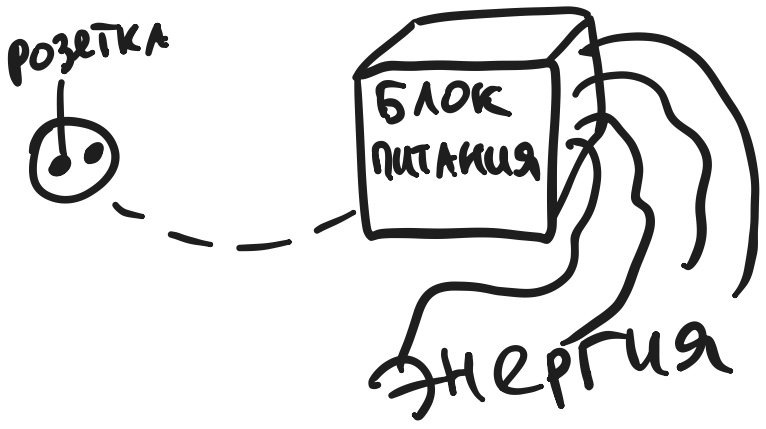
Блок питания - именно то устройство, которое подключают к розетке. Так энергия распределяется по всем компонентам.
💡 Интересный факт: если вы выключите компьютер, но не отключите его от розетки, блок питания всё равно подаёт немного энергии на материнскую плату — чтобы компьютер мог «проснуться» по сигналу с клавиатуры, мыши или по расписанию (это называется режим ожидания или standby).
Внешние части
Компьютер — как робот, который умеет слушать, говорить и показывать. Но у него нет ушей, рта и глаз — вместо этого есть устройства ввода и вывода.
Клавиатура и мышь
Это устройства ввода: через них вы посылаете команды.
- Клавиатура — как набор кнопок для слов и чисел. Нажимаете «А» — компьютер получает сигнал: «символ „а“».
- Мышь — как палочка-указка. Двигаете её — курсор на экране двигается. Щёлкаете — компьютер понимает: «выбрали это».
Современные устройства могут работать без проводов (по Bluetooth или Wi-Fi), но суть та же: сигнал → компьютер.
Монитор
Это устройство вывода: компьютер показывает через него результат своей работы.
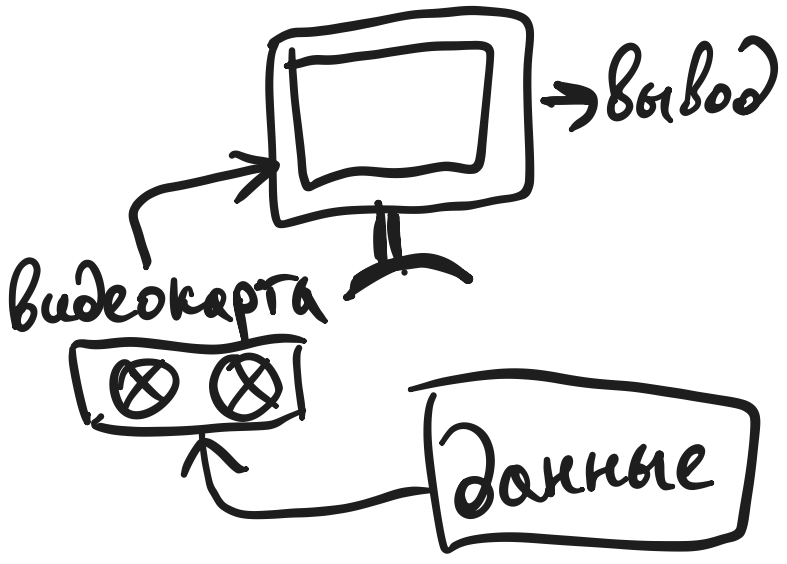
Монитор не «думает» и не «помнит» — он только отображает. Как киноэкран: на нём можно увидеть всё — от игры до таблицы с цифрами, — но сам экран не создаёт изображение: его «рисует» видеокарта (о ней — чуть позже).
Системный блок
Это главный корпус. В нём живут все внутренние части — «мозг», «память», «сердце». Его ещё называют «башка», «системник», «коробка». Но правильнее — системный блок (или case по-английски — просто «корпус»).
⚠️ Важно: ноутбук — это всё в одном: клавиатура, мышь (тачпад), монитор и системный блок собраны вместе. Поэтому внутри ноутбука компоненты устроены компактнее — но принципы те же.
3Внутренние части
Теперь заглянем внутрь системного блока. Там нет шестерёнок и пружинок — только электронные платы, микросхемы и провода. Но чтобы было понятнее, мы будем использовать метафоры из жизни — потому, что ум человеческий так устроен: новое понимается через уже знакомое.
Процессор (CPU — Central Processing Unit)
Процессор — это главный исполнитель. Он не хранит данные и не рисует картинки — он решает, что делать сейчас.
Представьте, что вы собираете пазл. У вас на столе — кусочки (это данные), инструкция (это программа), и вы сами — собираете. Процессор — это вы: он берёт следующую инструкцию («найти уголок»), смотрит на кусочки в памяти, проверяет, подходит ли, и решает: «да» или «нет». А потом — следующая команда.
Современные процессоры выполняют миллиарды таких действий в секунду. Один «такт» — как один шаг в танце. Чем выше частота (например, 3 ГГц = 3 миллиарда тактов в секунду), тем быстрее процессор «танцует».
Но важна не только скорость шага — важна и сложность шага. Некоторые процессоры могут делать несколько шагов одновременно (это называется многопоточность). Как если бы у вас было несколько рук для пазла.
Оперативная память (ОЗУ, RAM — Random Access Memory)
ОЗУ — это временная, быстрая память.
Когда вы открываете программу (например, браузер), компьютер копирует её из долговременного хранилища (например, с диска) в ОЗУ. Почему? Потому что процессор может брать данные из ОЗУ в сотни раз быстрее, чем с диска.
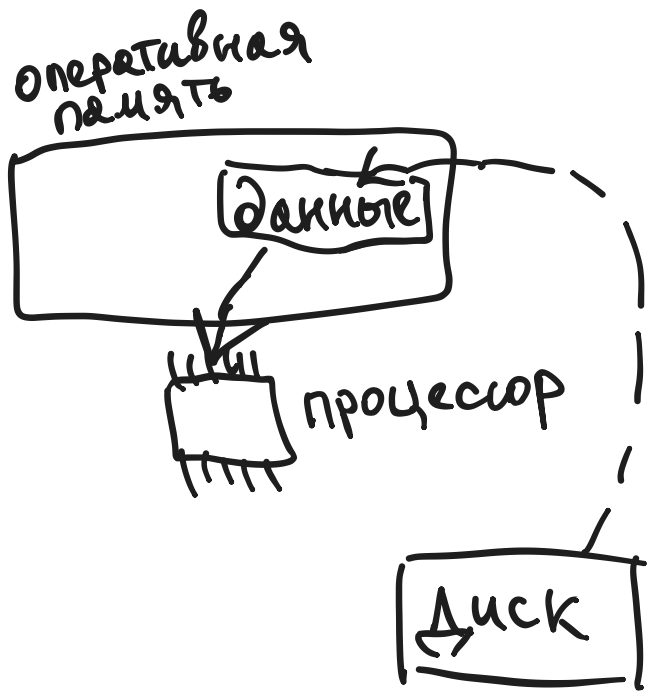
Но ОЗУ — как стол: если вы уйдёте и выключите свет (выключите компьютер), всё, что лежало на столе, исчезнет. Ничего не сохраняется. Поэтому перед выключением нужно сохранить документ — то есть скопировать его из ОЗУ на постоянное хранилище (диск).
Объём ОЗУ измеряется в гигабайтах (ГБ). Чем больше — тем больше программ можно держать «на столе» одновременно, не мешая друг другу.
Постоянное хранилище (жёсткий диск HDD, SSD, флешка)
Это долговременная память. Здесь лежат:
- операционная система (Windows, macOS, Linux),
- установленные программы,
- ваши фотографии, игры, документы.
Раньше использовали HDD — hard disk drive: внутри — быстро вращающиеся магнитные диски и «головка», которая читает данные, как проигрыватель виниловых пластинок. HDD дёшевы и вмещают много, но медленны и боятся ударов.
Сейчас чаще ставят SSD — solid-state drive: никаких движущихся частей. Данные хранятся в микросхемах, как в большой флешке. SSD быстрее, тише, надёжнее — но дороже за гигабайт.
📌 Уточнение: ПЗУ (постоянное запоминающее устройство) — устаревший термин. Раньше так называли микросхемы, в которые данные записывались один раз (например, при производстве). Сейчас почти всё постоянное хранилище — перезаписываемое (SSD, HDD, флешки), поэтому говорят просто «диск» или «память хранения».
Как всё работает вместе?
Давайте визуализируем связи. Вот упрощённая, но точная схема взаимодействия основных компонентов:
Пояснение:
- Материнская плата — это «главная улица города», по которой ездят сигналы и данные. На ней установлены разъёмы для всех компонентов.
- Процессор общается напрямую с ОЗУ (очень быстро) и с диском (медленнее).
- Видеокарта — отдельный «художник»: она получает команды от процессора («нарисуй квадрат») и сама формирует изображение для монитора. В простых компьютерах функции видеокарты встроены в процессор (встроенный GPU).
- Клавиатура и мышь подключаются к материнской плате (через USB или Bluetooth) и посылают сигналы напрямую процессору.
Как всё дышит, гудит и говорит друг с другом
Видеокарта (GPU)
Если процессор — это универсальный исполнитель, то видеокарта — специалист по геометрии и цвету.
Когда вы играете в игру, смотрите видео или просто двигаете окно по экрану, компьютеру приходится миллионы раз в секунду отвечать на вопрос:
«Какой пиксель (точка на экране) должен быть какого цвета прямо сейчас?»
Это — расчёт:
- где находится каждый объект в 3D-пространстве,
- как на него падает свет,
- как он отражает или преломляет лучи,
- как меняется при движении камеры…
Всё это — геометрия, тригонометрия, линейная алгебра. Процессор может это делать — но он будет делать это медленно, потому что занят и другими делами (загрузкой уровня, проверкой правил, сетевым подключением и т.д.).
Видеокарта же состоит из тысяч маленьких вычислителей, заточенных только под такие задачи. У неё своя оперативная память — видеопамять (VRAM), куда быстро загружаются текстуры («обои» для стен и персонажей), модели и инструкции.
🖼️ Пример: представьте, что вы рисуете анимацию. Один художник (процессор) мог бы сам рисовать каждый кадр — но это займёт неделю. А если у вас целая студия (видеокарта), где одни рисуют фон, другие — персонажей, третьи — тени, и все работают одновременно — кадры появляются каждые 1/60 секунды.
Современные видеокарты используются не только для игр: их применяют для расчётов в науке (моделирование климата, белков), в искусственном интеллекте (обучение нейросетей), потому что «рисовать картинки» и «перемножать матрицы» — с точки зрения железа — почти одно и то же.
💡 Факт: в телефонах и бюджетных ноутбуках видеокарта встроена в процессор (например, Intel UHD Graphics или AMD Radeon Graphics). Это экономит место и энергию, но жертвует производительностью. Отдельная видеокарта (NVIDIA GeForce, AMD Radeon RX) — как отдельная студия вместо одного художника в гараже.
Охлаждение
Процессор и видеокарта — как спортсмены на марафоне: чем интенсивнее работают, тем больше выделяют тепла.
Почему тепло — проблема?
- Кремний (материал, из которого делают микросхемы) при перегреве начинает работать нестабильно: сигналы искажаются, команды выполняются с ошибками.
- При температуре выше 95–105 °C большинство процессоров аварийно отключаются — чтобы не сгореть.
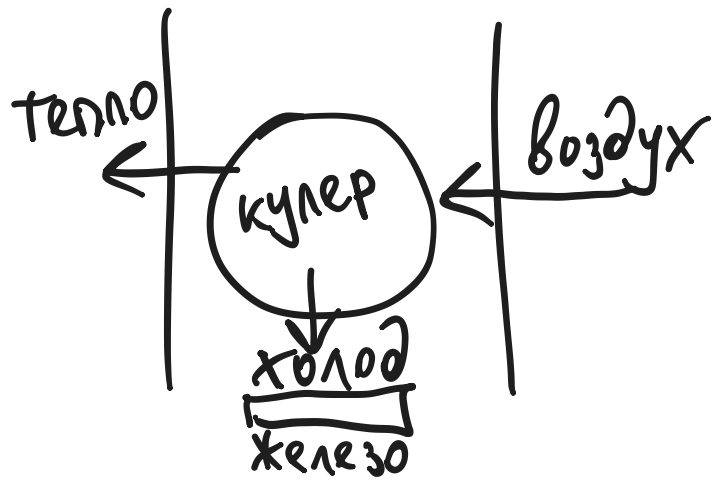
Поэтому нужна система охлаждения. Она бывает нескольких типов:
Активное воздушное охлаждение
Самое распространённое. Состоит из:
- радиатора — металлической «башни» из тонких пластин (алюминий или медь). Чем больше площадь — тем лучше отдаёт тепло в воздух.
- вентилятора — «дует» на радиатор, ускоряя отвод тёплого воздуха.
Часто между процессором и радиатором наносят термопасту — специальную пасту, которая заполняет микроскопические неровности. Воздух — плохой проводник тепла; термопаста — хороший. Это как плотно прижать лёд к стеклу: если между ними есть пузырьки воздуха — тает медленно; если прижать плотно — быстро.
Жидкостное охлаждение
Для мощных систем (игровые ПК, серверы). Вместо воздуха используется жидкость (обычно вода с присадками), которая переносит тепло эффективнее.
- На процессор ставится водоблок — металлическая крышка, через которую циркулирует жидкость.
- Жидкость идёт по трубкам к радиатору (часто с вентиляторами), где отдаёт тепло в воздух.
Это как система отопления в доме: котёл греет воду → по трубам вода доходит до батарей → в комнатах тепло.
Пассивное охлаждение
Без вентиляторов. Радиатор большой, массивный — рассчитан на естественную конвекцию (тёплый воздух сам поднимается вверх). Используется в тихих ПК, медиаприставках, некоторых серверах. Но мощность ограничена: если вы не играете и не рендерите видео — хватит; если да — будет перегрев.
🔍 Наблюдение: включите ноутбук и поиграйте 10 минут в 3D-игру. Потом потрогайте его снизу и сбоку (осторожно!). Чувствуете, как одна сторона горячее? Там — процессор и видеокарта. А вентиляторы шумят громче? Это система «дышит» интенсивнее.
Как данные путешествуют
Представьте город:
- улицы — это проводники на материнской плате,
- машины — это пакеты данных,
- светофоры и развязки — контроллеры и чипсеты.
Все компоненты не соединены напрямую «каждый с каждым» — это было бы хаотично и медленно. Вместо этого есть иерархия «дорог» разной скорости:
Шина (bus)
Раньше все компоненты подключались к одной шине (как дома к одной улице). Сейчас так не делают — узкое место.
PCIe (Peripheral Component Interconnect Express)
Самая быстрая дорога в современном компьютере. По ней едут:
- видеокарта (обычно по линии x16 — 16 «полос»),
- быстрые SSD-диски (NVMe, подключаются прямо в слот PCIe, а не через SATA),
- сетевые карты высокой скорости.
PCIe работает как точка-точка: у каждого устройства — своя «полоса» до чипсета или процессора. Нет конкуренции за полосу — как выделенная полоса для скорой помощи.
USB (Universal Serial Bus)
Интерфейс для подключения внешних устройств: мыши, клавиатуры, флешек, принтеров, внешних дисков.
Версии отличаются скоростью:
- USB 2.0 — до 60 МБ/с (подходит для клавиатуры),
- USB 3.2 Gen 2 — до 1 ГБ/с (для внешних SSD),
- USB4 / Thunderbolt 4 — до 40 ГБ/с (почти как внутренний SSD).
USB «умный»: он может питать устройства (заряжать телефон), передавать данные и даже видео (через USB-C и DisplayPort Alt Mode).
SATA (Serial ATA)
Используется для подключения HDD и SSD «в форм-факторе 2.5"». Медленнее PCIe, но надёжна и дешева. Максимальная скорость — около 600 МБ/с, что для HDD — более чем достаточно (они физически не могут быстрее), а для SSD — уже тормозит.
Wi-Fi и Bluetooth — «беспроводные тропинки»
Это радиоволны. Wi-Fi — для интернета и локальной сети (высокая скорость, но чувствителен к помехам). Bluetooth — для коротких дистанций: наушники, мыши, клавиатуры (низкое энергопотребление).
🔄 Как это работает на практике?
Вы нажимаете клавишу «W» в игре → сигнал идёт по USB-кабелю → чипсет на материнской плате → процессор → процессор решает: «персонаж должен идти вперёд» → посылает команду видеокарте по PCIe → видеокарта пересчитывает изображение → отправляет его на монитор по HDMI/DisplayPort → вы видите движение.
Всё это — за менее чем 16 миллисекунд (1/60 секунды).
Виртуальная экскурсия
Посмотрим на фотографию (мысленно — или представьте):
[Верх]      → Вентиляторы (вдувают/выдувают воздух)
[Передняя панель] → Кнопка включения, USB-порты, аудиоразъёмы
[Внутри]
 ├─ Блок питания (снизу или сверху, металлический, с вентилятором)
 ├─ Материнская плата (большая зелёная плата, покрытая дорожками)
 │   ├─ Процессор (под квадратным радиатором с кулером)
 │   ├─ Слоты ОЗУ (длинные разъёмы, в них — прямоугольные планки с микросхемами)
 │   ├─ Разъёмы PCIe (длинные, разной длины)
 │   └─ Чипсет (маленький радиатор по центру — «мозг» материнской платы)
 ├─ Видеокарта (вставлена в самый длинный PCIe-слот, часто крупнее процессора)
 ├─ Диски:
 │   ├─ SSD (маленькая «планка», может быть прямо на материнской плате — M.2)
 │   └─ HDD (металлическая коробка 3.5", крепится в отсеке, слышен лёгкий жужжащий звук)
 └─ Кабели:
     ├─ Питание от БП к материнской плате, процессору, видеокарте
     └─ Данные: SATA-кабели к дискам, USB-кабели к передней панели
🧭 Совет для юного исследователя: если у вас есть старый нерабочий компьютер — попросите взрослого разрешить его аккуратно разобрать. Понаблюдайте: какие части тяжёлые? Какие горячие после работы? Как крепятся кабели? Не включайте его без корпуса — это опасно. Но просто потрогать, рассмотреть — очень полезно.
Материнская плата
Материнская плата
Многие думают: материнская плата — это «подставка», на которую вкручивают всё остальное. На самом деле — это центральная нервная система компьютера.
Она выполняет три ключевые функции:
- Физическая: даёт крепления, разъёмы, дорожки для всех компонентов.
- Электрическая: распределяет питание от блока питания с нужным напряжением и током.
- Логическая: координирует обмен данными между процессором, памятью, дисками, периферией — через чипсет и встроенные контроллеры.
Основные элементы платы
| Элемент | Что это | Аналогия | Почему важен |
|---|---|---|---|
| Сокет процессора | Разъём под CPU — металлическая «раковина» с сотнями контактов | Гнездо для лампочки, но не просто держатель — через него идёт весь обмен данными и питанием | Только один процессор может быть установлен. Форма сокета (LGA1700, AM5 и т.д.) определяет, какие CPU подходят. Нельзя поставить Intel в сокет AMD — как левую перчатку на правую руку. |
| Слоты ОЗУ (DIMM) | Длинные разъёмы с защёлками по краям | «Карманы для рабочих листов» | Обычно 2 или 4 слота. Компьютер может работать и с одной планкой, но с двумя — быстрее (два канала памяти). Планки должны быть одного типа (DDR4 или DDR5) — физически не вставятся иначе. |
| Чипсет | Микросхема (часто под маленьким радиатором) около процессора | «Мэр города» или «начальник станции» | Управляет «второстепенными» дорогами: USB, SATA, PCIe x1, звук, сеть. Процессор — «президент», но не может лично отвечать на каждый запрос от мыши. Чипсет фильтрует, направляет, буферизует. |
| Разъёмы PCIe | Длинные слоты разной длины (x1, x4, x16) | «Экспресс-полосы скорой помощи» | x16 — только для видеокарты (или очень быстрых SSD). x1 — для Wi-Fi-адаптеров, звуковых карт. Длина = количество линий = пропускная способность. |
| Разъёмы питания | 24-контактный (материнская плата) + 4/8-контактный (процессор) | «Главная и резервная магистрали с топливом» | Без них — ни включение, ни стабильность. Блок питания обязан иметь эти разъёмы. |
| M.2-слот | Маленький разъём-«пазл» прямо на плате | «Прямой лифт в хранилище» | Сюда вставляются NVMe-SSD — они подключены напрямую к PCIe, минуя SATA. Очень быстро. |
🔍 Наблюдение: если посмотреть на плату, видно: самые толстые медные дорожки идут от сокета к слотам ОЗУ и PCIe x16. Это — «магистрали высокой нагрузки». Тонкие дорожки — к чипсету, USB, аудиоразъёмам. Это — «улицы районного значения».
Как компьютер «просыпается»
Когда вы нажимаете кнопку Power, ничего не происходит мгновенно. Запускается ритуал пробуждения, состоящий из строго фиксированных шагов. Он называется POST (Power-On Self-Test — самотестирование при включении).
Этапы POST:
-
Подача дежурного питания
Даже при выключенном ПК блок питания подаёт+5VSB(Standby) на материнскую плату. Поэтому:- можно включить ПК по LAN (Wake-on-LAN),
- USB-порты могут заряжать телефон,
- кнопка Power «живая».
-
Запуск Super I/O и инициализация минимального железа
Маленький чип на плате (Super I/O) включает:- тактовый генератор (начинает выдавать тактовые импульсы — «сердцебиение»),
- сброс всех компонентов («все на стартовых позициях!»),
- питание процессора и ОЗУ.
-
Запуск микрокода процессора
Процессор — не «чистый кремний». В нём есть микрокод — программа, зашитая производителем (Intel/AMD), которая управляет внутренними операциями (как именно выполнять команду ADD). Она загружается из ПЗУ на материнской плате. -
Запуск BIOS/UEFI
Процессор обращается к микросхеме SPI Flash (обычно 16–32 МБ, чёрная, 8-контактная), в которой хранится:- BIOS (устаревшее) или UEFI (современное) — прошивка,
- таблицы конфигурации,
- драйверы для базовых устройств (клавиатура, видеовыход, Flash-память).
❗ BIOS
≠UEFI:- BIOS — 16-битная система 1980-х, работает в реальном режиме процессора, макс. 1 МБ адресного пространства. Не поддерживает диски
>2 ТБ. - UEFI — 32/64-битная, имеет графический интерфейс, драйверы в формате PE (как Windows), поддерживает Secure Boot, сетевую загрузку, диски до 9 зеттабайт.
UEFI — это мини-операционная система, загружающаяся до Windows/Linux. Она может:
- показать интерфейс настройки (F2/Del),
- обновить саму себя («прошить BIOS»),
- запустить диагностику (MemTest86),
- загрузиться с USB даже без HDD.
-
Инициализация ОЗУ
UEFI проверяет: сколько планок, какая частота, тайминги. Запускает калибровку — находит стабильные параметры для работы. Если ОЗУ неисправна — звуковые сигналы (beep-коды) или сообщение на экране. -
Опрос периферии
- По PCIe — ищет видеокарту. Если нет — использует встроенную графику (если есть).
- По SATA/USB — ищет загрузочные устройства (диски, флешки).
- По LPC (Low Pin Count) — обращается к TPM-чипу (для шифрования).
-
Загрузка ОС (Boot)
UEFI читает загрузчик (например,bootmgfw.efiдля Windows) с выбранного диска и передаёт ему управление. С этого момента — работает уже операционная система.
💡 Практический совет: если компьютер не включается — послушайте звуки.
- Один короткий звук — всё в порядке (POST пройден).
- Повторяющиеся короткие — ошибка ОЗУ.
- Длинный + короткие — ошибка видеокарты.
Коды зависят от производителя (AMI, Award, Phoenix), но принцип один: звук — первая диагностика.
ОЗУ
Мы говорили, что ОЗУ — «стол». Но как работает этот стол?
Физика модуля DDR4/DDR5:
- Планка ОЗУ — это несколько чипов, соединённых параллельно.
- Каждый чип делится на банки → страницы → строки и столбцы.
- Процессор не говорит «дай байт №1 000 000», а:
- «Активируй банк 3, строку 128» → чип открывает всю строку (это медленно — CAS Latency),
- «Дай мне столбцы 5–8 из этой строки» → чтение очень быстро.
Поэтому ОЗУ эффективна, когда данные идут подряд (как строка в массиве). Если прыгать туда-сюда — много «открытий строк» → тормоза.
Почему DDR4 и DDR5 несовместимы?
- DDR4: напряжение 1.2 В, частоты 2133–3200 МГц, 288 контактов.
- DDR5: 1.1 В, 4800–6400+ МГц, встроенный контроллер питания на самой планке, 288 контактов — но ключ (вырез) смещён.
Физически не вставится. И даже если бы — протокол обмена другой. Как попытка вставить SD-карту в слот microSD без адаптера.
Два канала памяти
Если установить две одинаковые планки в слоты одного цвета (обычно слот 1 и 3), процессор может читать/писать одновременно по двум 64-битным каналам → 128 бит за такт.
Это как две кассы в магазине: одна обслуживает 10 человек за 5 минут, две — 20 человек за те же 5 минут. Не быстрее каждая, но больше в сумме.
Сетевые интерфейсы
Компьютер редко бывает один. Он входит в сеть — локальную (дома) или глобальную (Интернет). Для этого нужны сетевые контроллеры.
Ethernet (проводной)
- Разъём RJ-45 (похож на телефонный, но шире).
- Скорости: 10/100/1000 Мбит/с (Gigabit), 2.5/5/10 Гбит/с (новые платы).
- В чипсете или отдельной микросхеме (Intel I225, Realtek RTL8125).
- Передаёт данные пакетами — как конверты с адресом получателя.
Wi-Fi и Bluetooth
- Встроены в материнскую плату (через разъём M.2 Key E) или как отдельная PCIe-карта.
- Чипы: Intel AX210 (Wi-Fi 6E + Bluetooth 5.3), MEDIATEK, MEDIATEK.
- Работают в диапазонах 2.4 ГГц (дальше, но помехи) и 5/6 ГГц (быстрее, но хуже проходит стены).
Как это «цепляется» к ОС?
Устройство (например, Wi-Fi-адаптер) имеет MAC-адрес — уникальный «паспорт» (например,A4:34:D9:11:22:33).
Когда вы подключаетесь к роутеру, он выдаёт IP-адрес (например,192.168.1.15) — это уже «почтовый индекс» в локальной сети.
Без MAC — устройство не опознается. Без IP — не дойдёт пакет.
Протоколы
- IP — как доехать до адреса (маршрутизация).
- TCP — гарантия доставки: если пакет потерян — отправит заново.
- UDP — без гарантии, но быстрее (видеозвонки, онлайн-игры).
Представьте:
- IP — это маршрут от Москвы до Санкт-Петербурга.
- TCP — курьер с подтверждением получения.
- UDP — бросить открытку в окно поезда — быстро, но может не долететь.
Периферия будущего
«Периферия» — всё, что подключается снаружи. Современные устройства стирают грань между «внутри» и «снаружи».
| Устройство | Как подключается | Что делает «под капотом» |
|---|---|---|
| 3D-принтер | USB / Wi-Fi | Компьютер отправляет G-код — инструкции вроде «двигай сопло на 0.1 мм вправо, подавай пластик 210°C». Плата принтера (часто на ARM-процессоре) исполняет их. |
| VR-шлем (Meta Quest) | USB-C / Wi-Fi 6E | Передаёт видео по 90 кадров/сек на каждый глаз (итого 180 Гбит/с данных!). Использует сжатие без потерь (Display Stream Compression). Датчики (гироскопы, камеры) шлют данные о движении головы — компьютер корректирует изображение в реальном времени. |
| Умные часы | Bluetooth LE | Работают по профилям: HRS (пульс), GPS, ANCS (уведомления). Часы — не «глупый дисплей»: внутри — процессор (например, Nordic nRF52), ОЗУ, Flash, радио. Могут обрабатывать данные до отправки на телефон. |
| Сканер отпечатков | USB / I²C (встроенный) | Снимает изображение кожи → выделяет узор (минуты, острова) → превращает в шаблон (математическое описание, не фото!) → хранит в защищённой зоне (TPM/Secure Enclave). |
Ключевая идея: всё это — вычислительные устройства. Разница в специализации. Часы не заменят ПК — но они часть распределённой системы, где каждый узел делает то, что у него лучше всего получается.
Хранение, питание и первый шаг
SSD
Когда мы говорим «SSD», большинство представляет «флешку, но большую». Но флеш-память — это квантовомеханическое устройство, и её работа опирается на туннелирование электронов через изолятор. Да — речь о квантовой физике внутри вашего ноутбука.
Структура NAND-ячейки (основа SSD)
В основе SSD — массив ячеек NAND Flash. Каждая ячейка — это модифицированный полевой транзистор с плавающим затвором (floating gate).
┌──────────────────────┐
│   Управляющий затвор (Control Gate)
├──────────────────────┤ ← Тонкий оксидный слой (~5–10 нм)
│   Плавающий затвор (Floating Gate)  ← Здесь «сидят» электроны
├──────────────────────┤ ← Толстый оксидный барьер
│   Канал (Source–Drain)
└──────────────────────┘
-
Запись (Program):
На управляющий затвор подаётся высокое напряжение (~20 В). Электроны в канале туннелируют (квантовый эффект!) через тонкий оксид и попадают в плавающий затвор → ячейка «заряжена» → значение0. -
Стирание (Erase):
Напряжение подаётся на подложку, а управляющий затвор заземлён. Электроны вытаскиваются обратно → ячейка «разряжена» → значение1.
⚠️ Важно:
- Стирание возможно только блоками (обычно 256 КБ–4 МБ),
- Запись — страницами (обычно 4–16 КБ),
- Из-за этого:
- Нельзя просто «переписать» один байт — надо прочитать блок, изменить страницу, стереть блок, записать заново.
- Это создаёт «записной долг» — write amplification (WA). Чем выше WA — тем быстрее износ.
Типы ячеек: SLC, MLC, TLC, QLC, PLC
| Тип | Бит/ячейку | Стойкость (циклов) | Скорость | Стоимость | Где используется |
|---|---|---|---|---|---|
| SLC (Single-Level Cell) | 1 | 100 000 | Очень высокая | Очень высокая | Аэрокосмос, медицина |
| MLC (Multi-Level Cell) | 2 | 3 000–10 000 | Высокая | Высокая | Серверы, энтузиасты |
| TLC (Triple-Level Cell) | 3 | 500–3 000 | Средняя | Средняя | Бытовые SSD (большинство) |
| QLC (Quad-Level Cell) | 4 | 100–1 000 | Низкая (при заполнении) | Низкая | Дешёвые SSD, кэширование |
| PLC (Penta-Level Cell) | 5 | <100 | Очень низкая | Очень низкая | Экспериментальные образцы |
Чем больше бит в ячейке — тем тоньше различия в уровне заряда. При 4 битах (QLC) нужно точно различать 16 уровней напряжения. Шум, старение, температура — всё снижает точность. Поэтому QLC-диски:
- при пустом состоянии — быстрые (используют SLC-кэш),
- при заполнении
>80% — резко замедляются, - требуют мощных контроллеров и алгоритмов коррекции ошибок (LDPC).
Wear leveling и TRIM
-
Wear leveling (выравнивание износа):
Контроллер SSD перемешивает физические адреса, чтобы все ячейки изнашивались равномерно. Как если бы вы писали в тетради случайно — чтобы не прорвалась одна страница. -
TRIM:
Когда ОС удаляет файл, она не стирает данные на SSD — просто помечает блок как «ненужный». Без TRIM SSD не знает этого и будет перезаписывать «мёртвые» данные → рост WA.
КомандаTRIM— это сигнал от ОС: «блок X больше не используется — можешь стереть его в фоне».
Работает только при:- поддержке ОС (Windows 7+, Linux 2.6.33+),
- поддержке контроллера SSD,
- интерфейсе SATA/AHCI или NVMe (USB-SSD часто не поддерживают TRIM!).
💡 Эксперимент:
В Windows:Если
0— TRIM включён.
В Linux:Если в колонке
DISC-GRANиDISC-MAXчисла — TRIM поддерживается.
Блок питания
Блок питания (БП) — один из самых недооценённых компонентов. Дешёвый БП может:
- «просаживать» напряжение под нагрузкой → сбои, синие экраны,
- выдавать пульсации → перегрев компонентов,
- не справляться с пиковыми нагрузками (например, при старте видеокарты) → отключение.
Архитектура современного БП (ATX 3.0)
-
Выпрямление и фильтрация переменного тока
Сетевое напряжение 220 В 50 Гц → диодный мост → ~310 В постоянного тока.
Конденсаторы сглаживают пульсации. -
Активный корректор коэффициента мощности (Active PFC)
Без PFC компьютер «берёт из сети» ток импульсами — это создаёт помехи и снижает КПД сети.
Active PFC превращает синусоиду напряжения в синусоиду тока → КПД сети растёт, БП меньше греется. -
Инвертор (LLC-резонансный преобразователь)
Постоянный ток ~310 В → преобразуется в высокочастотный переменный (50–500 кГц) → подаётся на трансформатор.
Чем выше частота — тем меньше размер трансформатора. Это позволяет делать компактные БП высокой мощности. -
Выпрямление и стабилизация на вторичной стороне
Трансформатор понижает напряжение → диоды Шоттки (меньше потери) → стабилизация до +12 В, +5 В, +3.3 В.
Обратная связь через оптрон — гальваническая развязка для безопасности. -
Контроллер напряжения (OCP, OVP, UVP, SCP)
- OCP — защита от перегрузки по току,
- OVP/UVP — от перенапряжения/пониженного напряжения,
- SCP — от короткого замыкания.
При срабатывании — БП аварийно отключается (не перезагружается!).
Сертификации
| Уровень | КПД при 20% нагрузке | при 50% | при 100% | Мин. мощность для сертификации |
|---|---|---|---|---|
| 80 PLUS | 80% | 80% | 80% | Любая |
| Bronze | 82% | 85% | 82% | — |
| Silver | 85% | 88% | 85% | — |
| Gold | 87% | 90% | 87% | — |
| Platinum | 90% | 92% | 89% | — |
| Titanium | 90% | 94% | 91% | >1 kW |
Золотой БП 650 Вт при нагрузке 325 Вт (50%) отдаёт 325 Вт, потребляет ~361 Вт → теряет 36 Вт в виде тепла. Бронзовый — теряет ~48 Вт. Разница — 12 Вт × 5 часов = 60 Вт·ч/день → ~22 кВт·ч/год. Это — деньги и температура корпуса.
💡 Правило выбора БП:
- Суммарная пиковая мощность системы × 1.3–1.5 (запас на пики и старение),
- ATX 3.0 для видеокарт RTX 40xx (у них 12VHPWR-разъём — один кабель вместо 2×8-pin),
- Полностью модульный — чтобы не ворошить «гнездо змей» внутри корпуса.
Как собрать ПК самому
Это не «распакуй и вставь». Это проектирование системы под задачу. Мы пройдём 7 этапов — от спецификации до первого POST-сигнала.
Этап 1. Формулировка требований (ТЗ)
Пример:
«ПК для занятий в IT-кружке: Python, веб-разработка, базы данных, лёгкое 3D-моделирование (Blender), подключение Arduino и Raspberry Pi. Должен работать 4 часа без перегрева. Бюджет — 70 000 ₽.»
Из этого делаем выводы:
- Процессор: много ядер не критично → 6 ядер / 12 потоков достаточно (i5-13400 / R5 7500F),
- ОЗУ: 32 ГБ DDR5 — Blender и виртуальные машины едят память,
- Диск: 1 ТБ NVMe SSD — быстрая загрузка проектов,
- Видеокарта: RTX 3050 или RX 6600 — для GPU-рендера в Blender и обучения нейросетей (CUDA/OpenCL),
- БП: 550–650 Вт Gold,
- Охлаждение: башенный кулер — тише и надёжнее боксового.
Этап 2. Подбор компонентов с совместимостью
| Компонент | Выбор | Почему? | Проверка совместимости |
|---|---|---|---|
| Материнская плата | MSI PRO B660M-A DDR4 | B660 — поддержка i5-13400, DDR4 (дешевле DDR5), M.2, 6× SATA, 2.5 Гбит Ethernet | Сайт MSI → «Support CPU list» → проверить, есть ли i5-13400 |
| ОЗУ | Kingston FURY Beast 32 ГБ (2×16 ГБ) DDR4-3200 | Две планки — двухканальный режим, 3200 МГц — стабильно для B660 | Проверить QVL (Qualified Vendor List) на сайте материнской платы |
| SSD | WD Black SN770 1 ТБ (NVMe PCIe 4.0) | Высокая скорость записи, DRAM-кэш отсутствует, но контроллер хорош | Физически встанет в M.2 слот (ключ M), логически — поддержка PCIe 4.0 на B660 (да, есть) |
| Видеокарта | Gigabyte RTX 3050 EAGLE | 8 ГБ VRAM — хватит для обучения малых моделей, 170 Вт — БП 550 Вт потянет | Длина 200 мм — проверить габариты корпуса |
🛠️ Инструменты проверки:
- PCPartPicker — автоматическая проверка совместимости,
- Сайты производителей — QVL, CPU Support List,
- UserBenchmark — реальные замеры производительности.
Этап 3. Сборка
-
Подготовка:
- Рабочее место — чистое, без ковров (статика!),
- Антистатический браслет или касание батареи отопления каждые 5 минут,
- Все компоненты — в антистатической упаковке до момента установки.
-
Установка CPU:
- Открыть рычаг сокета,
- Совместить метки (треугольник на CPU и сокете),
- Опустить CPU без нажима — он сам сядет на контакты,
- Закрыть рычаг — плавно, но с усилием (до щелчка).
-
Термопаста:
- На боксовых кулерах — уже нанесена,
- На сторонних — горошина размером с рисовое зерно в центр. Не размазывать! Давление кулера равномерно распределит.
-
Кулер:
- Винты затягивать по диагонали, как колёса автомобиля — чтобы плата не искривилась.
-
ОЗУ:
- Открыть защёлки,
- Вставить планку до чёткого щелчка с обеих сторон (если не щёлкнуло — перезагрузка не состоится).
-
Материнская плата в корпус:
- Установить стойки (standoffs) — только в отверстия, соответствующие плате,
- Не перекручивать винты — можно повредить дорожки.
-
Кабели:
- 24-pin ATX — до упора (иногда нужно нажать с двух сторон),
- 8-pin CPU — рядом с сокетом,
- PCIe 8-pin — к видеокарте,
- SATA-данные — к SSD/HDD,
- SATA-питание — от БП.
⚠️ Самая частая ошибка: забыть подключить 4/8-pin CPU или PCIe к видеокарте. Результат: POST не проходит, вентиляторы крутятся, но экран чёрный.
Этап 4. Первое включение (без ОС)
-
Подключить только:
- БП к сети,
- Клавиатуру (USB),
- Монитор (к видеокарте, не к материнской плате!).
-
Нажать Power.
- Если один короткий звук и логотип UEFI — успех!
- Если зависло на логотипе — зайти в UEFI (Del/F2), сбросить настройки (Load Optimized Defaults).
-
В UEFI:
- Проверить: определилась ли ОЗУ (32 ГБ),
- Определился ли SSD (в разделе Storage),
- Вентиляторы — в разделе Hardware Monitor (температура CPU
<50°C в простое).
Этап 5. Установка ОС
- Создать загрузочную флешку (Rufus / BalenaEtcher),
- В UEFI:
- Отключить Secure Boot (если ставите Linux),
- Выставить приоритет загрузки — USB первым,
- Установить ОС,
- Установить драйверы только с сайта производителя (не с диска в коробке!).
См. также
Другие статьи этого же раздела в боковом меню (как на странице «О разделе»). В обычной жизни мы не задумываемся о сложных вычислениях, которые делают за нас электронные устройства. Мы храним информацию уже не в голове, а в электронном виде. Компьютер — это инструмент, как велосипед, микроскоп или кисточка для рисования. Представь, что ты — капитан космического корабля. Твой корабль — это твой аккаунт, телефон или компьютер. Правила безопасности — это системы жизнеобеспечения — воздушные фильтры, дублирующие… Представь, что у тебя есть волшебный шкаф. В нём — бесконечно много ящиков, полочек и отделений. В одних ты складываешь рисунки, в других — домашние задания, в третьих — фотографии с летнего лагеря. Представь, что у тебя есть куча инструментов — молоток, гвозди, отвёртка, пила, дрель… Хорошие инструменты сами по себе — это уже многое. Представим, что мы стоим в классе и хотим передать листок с вопросом другу, сидящему в другом конце.Знакомимся с компьютером
Простые действия
Основы безопасности
Файловая система
Основы ОС
Сеть